
WordPressのブロックエディタ(Gutenberg)の使い方を解説します。
管理画面にログイン
まずは管理画面にログインし、左側のメニューから「投稿」にカーソルを合わせ、表示されるメニューから「新規投稿を追加」と進みます。

タイトルを入力する
「タイトルを追加」の欄をクリックすると、そのままWordを使うように入力できます。
本文を入力する
「ブロックを選択するには「/」を入力」と書かれているところをクリックすれば、本文が入力できます。
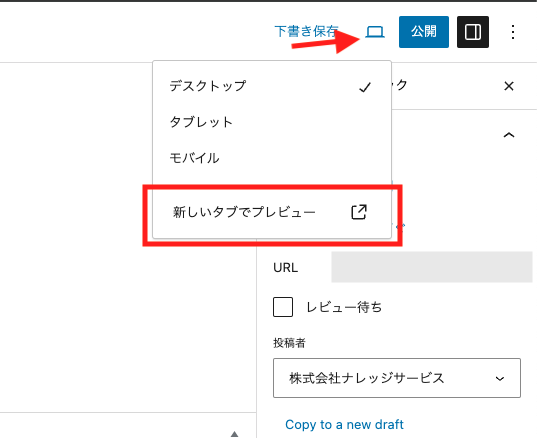
入力結果を確認するには、画面右側のパソコンマークから「新しいタブでプレビュー」を選択します。
見出しに変換したいときは
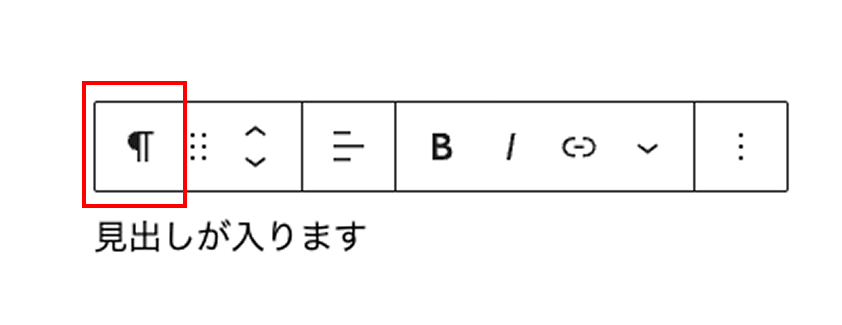
見出しにしたい文章を入力したら、このマークをクリックして、
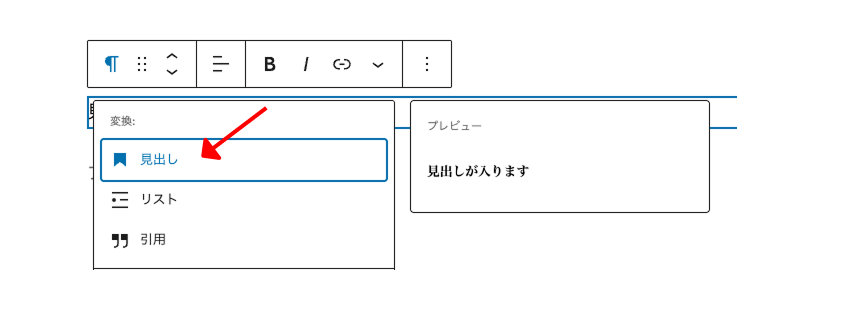
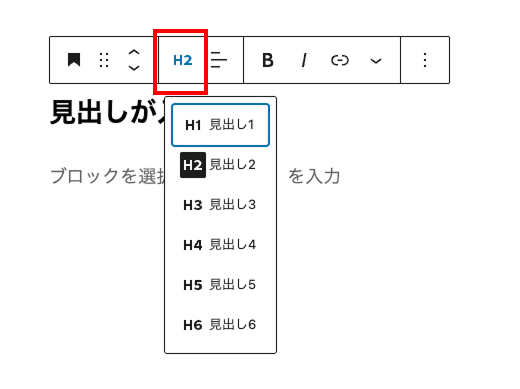
「見出し」をクリックすると、見出しに変換されます。見出しレベルを変更するには、H2と書かれている場所からレベルを選択します。
画像を挿入したいときは
- プラスマークをクリック
- 「画像」を選択(表示されてなければ、「すべて表示」から探してください)
- 「アップロード」を選択し、挿入したい画像を選びます
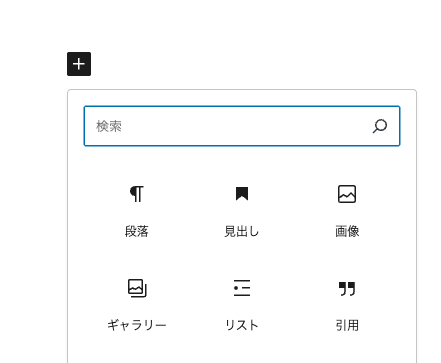
詳しいやり方は、こちらの記事が参考になります。
画像を複数枚並べたいときは
- プラスマークをクリック
- ギャラリーを選択(表示されてなければ、「すべて表示」から探してください)
- 「アップロード」を選択し、挿入したい画像を選ぶ(2枚並べたいときは、2枚とも同時にアップロードします)
- 「ギャラリーを作成」をクリックして完了です
詳しいやり方は、こちらの記事が参考になります。
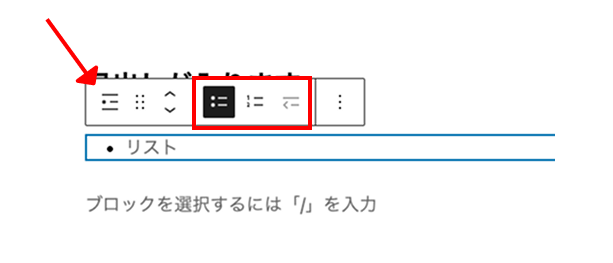
リスト形式にしたいときは
- プラスマークをクリック
- リストを選択(表示されてなければ、「すべて表示」から探してください)
番号付きリストにしたいときは、このアイコンをクリックすると選べます。
表を挿入したいときは
- プラスマークをクリック
- テーブルを選択(表示されてなければ、「すべて表示」から探してください)
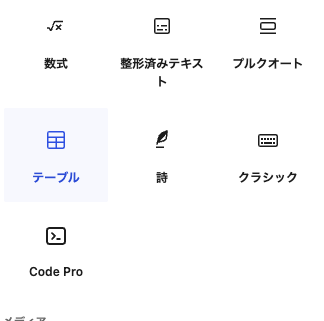
行および列の挿入や削除は、このボタンをクリックします。

カテゴリーを選択する
ページ右側のカテゴリーのリストから、該当するものにチェックを入れます。
カテゴリーを追加したいときは
カテゴリーは新たに追加することも可能です。
- 「新規カテゴリーを追加」をクリックして、
- 「新規カテゴリー名」に任意のカテゴリー名を入力
- 「新規カテゴリーを追加」をクリックします
アイキャッチを設定する
アイキャッチとは、記事一覧ページで表示される画像のことです。「アイキャッチ画像を設定」をクリックして、使用したい画像を選択してください。
公開する
画面右上の公開をクリックすれば完了です!
公開前に入力結果を確認するには、画面右側のパソコンマークから「新しいタブでプレビュー」を選択します。